發布時間:2025-10-26閱讀( 13)
|
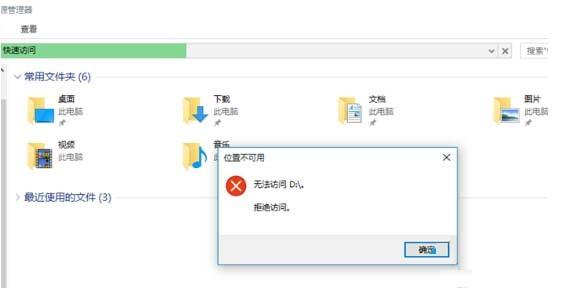
我們在使用電腦的過程中,經常會把文件存放于磁盤中,最(jìn)一位用戶升級Win10系統后,在打開D盤時系統提示:“無法訪問 D:\ 拒絕訪問”,這是怎么回事呢?該如何解決這種情況?小編就為大家帶來Win10無法訪問D盤的解決方法!一起去看看吧!
原因分析: 出現這樣的情況,多半是由于用戶在升級Win10系統之前,存在磁盤加鎖的情況或者是軟件鎖及一些安全軟件對磁盤保護,這樣升級到Win10后就出現了權限不足的問題,導致拒絕訪問的情況。 解決方法: 1、按下WIN X鍵,然后選擇 命令提示符(管理員); 2、打開命令提示符后,復制以下代碼到命令提示符中 回車執行:(該步驟為還原嘗試 還原D盤默認權限,如果你拒絕訪問的是別的磁盤,相應的更改代碼中的盤符);(www.ws46.com) echo Y|cacls D:\ /s:D:PAI(A;;FA;;;BA)(A;OICIIO;GA;;;BA)(A;;FA;;;SY)(A;OICIIO;GA;;;SY)(A;;0x1301bf;;;AU)(A;OICIIO;SDGXGWGR;;;AU)(A;;0x1200a9;;;BU)(A;OICIIO;GXGR;;;BU) 3、等待執行完畢后,測試D盤是否可以訪問,如果D盤中的文件夾還出現需要權限的情況,可以繼續執行以下命令: echo Y|takeown /r /f D:\ & icacls D:\ /inheritance:e /t & pause 以上就是小編為大家帶來的關于Win10系統下D盤拒絕訪問的解決辦法了,大家如有遇到其它盤打不開的情況,也可以用此方法來解決。希望可以幫助到大家! |
上一篇:冒菜的家常做法
Copyright ? 2024 有趣生活 All Rights Reserve吉ICP備19000289號-5 TXT地圖HTML地圖XML地圖